Nejčastější chyby při přípravě potisku
Většinu návrhů lze vytvořit přímo v online konfigurátoru pomocí PNG nebo JPG/JPEG a vlastního textu. Problémy před výrobou nejčastěji vznikají kvůli nedostatečné kvalitě grafických podkladů, nevhodnému pozadí obrázku, příliš drobným prvkům, přeplněnému návrhu nebo chybějící informaci o požadované firemní barvě. Níže najdete nejčastější chyby, podle čeho je poznat a především jak je vyřešit před odesláním objednávky.
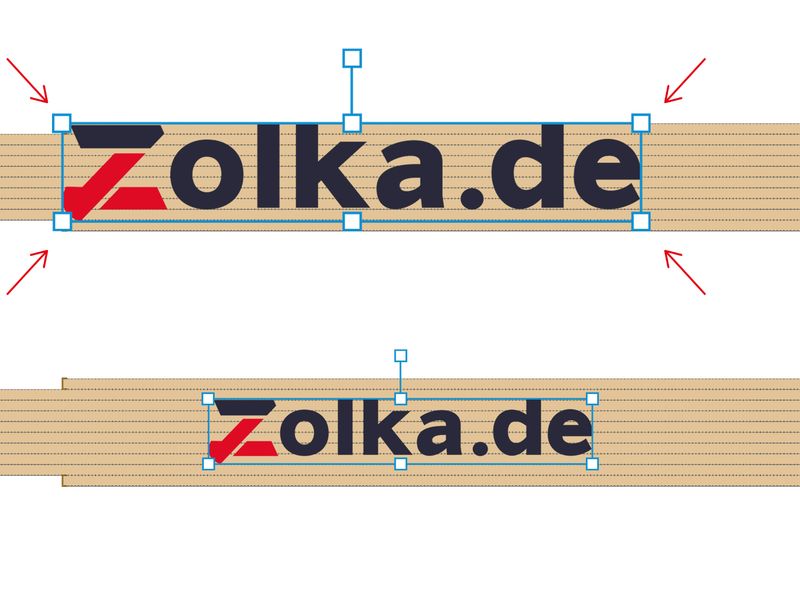
1. Logo je příliš malé nebo nekvalitní
Malý rastrový obrázek může na obrazovce vypadat dobře, ale po zvětšení se mohou objevit viditelné pixely, neostré hrany nebo jiné nedostatky. To se týká především malých souborů PNG a JPG/JPEG.
Jak postupovat
Nejprve zkuste najít kvalitnější verzi stejného loga – ideálně původní PNG nebo JPG/JPEG ve vyšším rozlišení. Pokud máte originální soubor, nepoužívejte jeho zbytečně zmenšenou kopii.
Máte-li profesionální grafická data ve formátu SVG, PDF, AI nebo EPS, ponechte si je pro tisk. Pro vytvoření návrhu v konfigurátoru použijte PNG nebo JPG/JPEG a profesionální soubor následně přiložte k objednávce v Košíku.
Malé logo uměle nezvětšujte ani pouze nepřevádějte do PDF. Chybějící obrazová data se tím nedoplní a skutečná kvalita grafiky se nezvýší.
Pokud kvalitnější podklad nemáte, použijte nejlepší dostupnou verzi. Nejste-li si jistí, zda bude pro požadovanou velikost potisku dostačující, kontaktujte nás a podklad zkontrolujeme.
Více: Jak připravit logo pro potisk
2. Logo má nežádoucí bílé pozadí
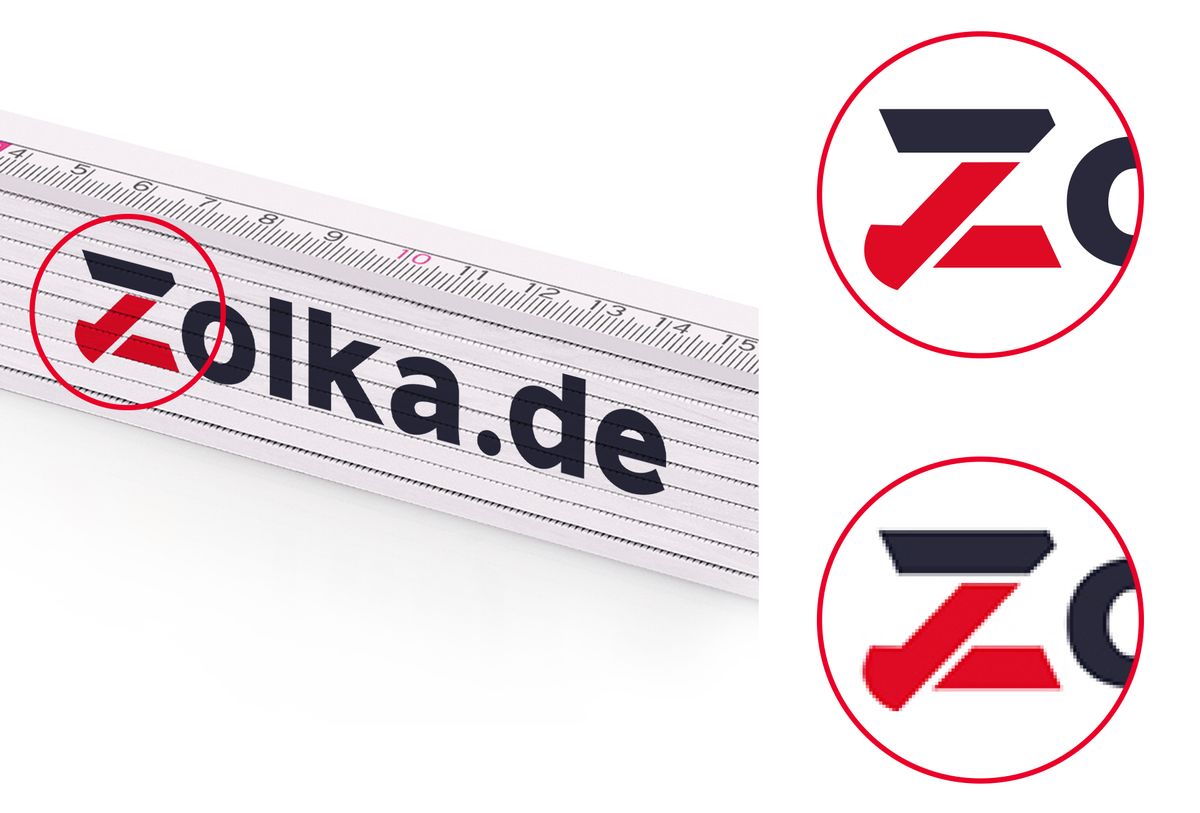
Bílé pozadí může být součástí samotného obrázku. Po vložení grafiky na výrobek se potom společně s logem zobrazí také bílý obdélník kolem něj.
Typicky k tomu dochází u souborů JPG/JPEG, protože tento formát nepodporuje průhledné pozadí.
Jak postupovat
Pokud máte stejné logo jako PNG s průhledným pozadím, nahrajte do konfigurátoru tuto variantu. Okolí loga zůstane průhledné a bude přes něj vidět povrch výrobku.
Máte-li více verzí loga, zkontrolujte je. Průhledná varianta bývá často uložena právě jako PNG.
Pokud průhlednou verzi nemáte, použijte nejlepší dostupný soubor. Kvůli bílému pozadí není nutné objednávku přerušovat.
Pokud má být bílé pozadí před tiskem odstraněno, upozorněte nás na to u objednávky. Podklad zkontrolujeme a sdělíme vám, zda lze pozadí z dodané grafiky odstranit, nebo zda bude potřeba jiný soubor.
3. Používáte screenshot místo původního loga
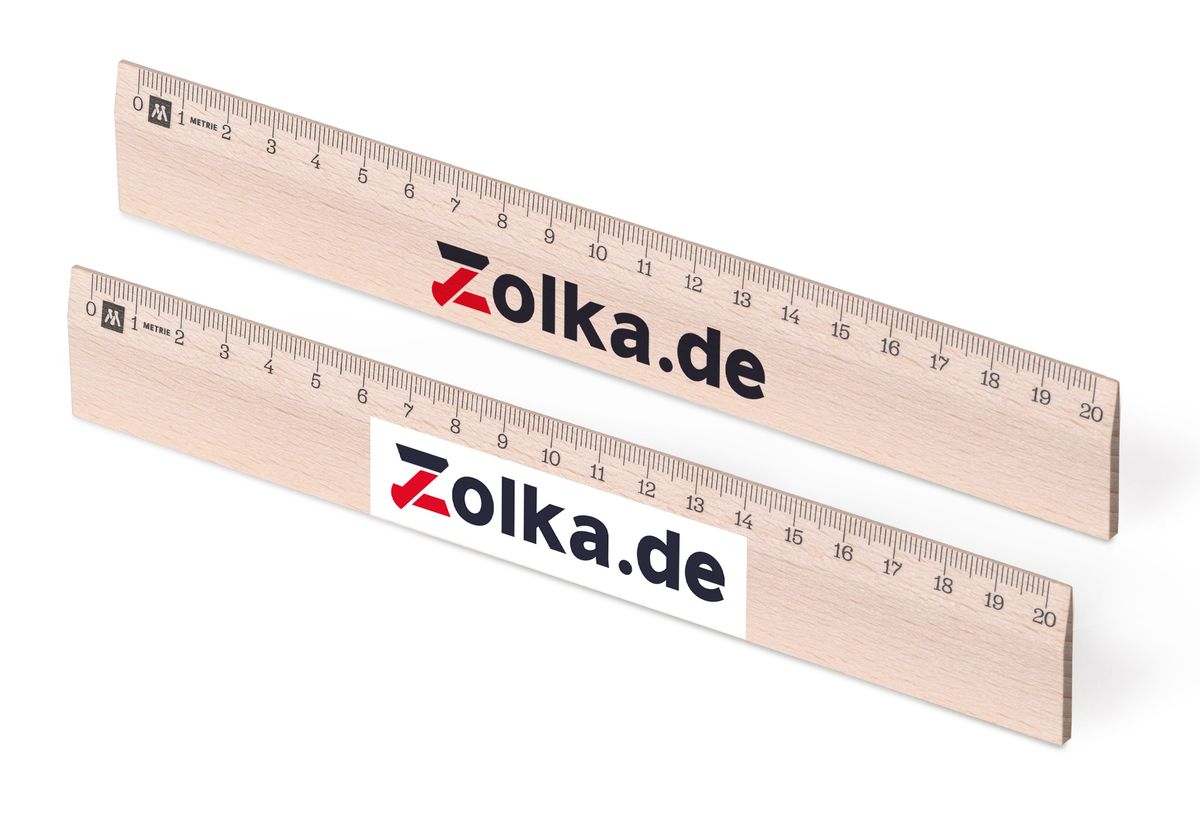
Screenshot bývá horším podkladem než původní soubor. Může mít nižší rozlišení, neostré hrany, nežádoucí pozadí nebo obsahovat další části obrazovky.
Pokud původní logo existuje, použijte raději jeho originální soubor.
Jak postupovat
Než použijete screenshot, zkuste dohledat původní soubor loga. Může být uložený ve firemních podkladech, grafickém manuálu nebo mezi soubory používanými pro web či tiskoviny.
Zeptejte se grafika nebo reklamní agentury, která připravovala logo, firemní identitu, vizitky, katalog nebo jiné tiskoviny.
Hledejte především kvalitní PNG nebo profesionální data SVG, PDF, AI či EPS.
Pokud nic jiného nemáte, použijte nejlepší dostupný obrázek. V případě pochybností nám jej pošlete a ověříme, zda je pro požadovaný potisk použitelný.
Více: Jak připravit logo pro potisk
4. Text nebo grafické prvky jsou příliš malé
Tisková plocha některých výrobků je poměrně malá – například jednotlivé díly skládacího metru nebo plocha na tužce.
Text či grafický detail může být při zvětšeném zobrazení na monitoru dobře viditelný, ale ve skutečné velikosti potisku může být příliš drobný nebo obtížně čitelný.
Problematické mohou být zejména:
- velmi malé písmo,
- tenké linky,
- drobné symboly,
- malé mezery mezi jednotlivými prvky,
- velmi detailní grafika zmenšená na malou tiskovou plochu.
Jak postupovat
Zkontrolujte návrh s ohledem na skutečnou velikost tiskové plochy, nikoliv pouze podle zvětšeného náhledu na monitoru.
U důležitých údajů, jako jsou telefon, webová adresa nebo název společnosti, upřednostněte čitelnost před množstvím informací.
Pokud je grafika příliš detailní, zjednodušte ji nebo zvětšete nejdůležitější prvky.
Pokud se vše potřebné na jednu tiskovou plochu nevejde a výrobek nabízí další plochy, rozdělte obsah mezi ně.
5. Důležitá část grafiky je příliš blízko okraje tiskové plochy
Konfigurátor zobrazuje tiskovou plochu, která je pro návrh na konkrétní části výrobku k dispozici.
Umístění textu, loga nebo jiného důležitého prvku těsně k jejímu okraji může zhoršit výsledný vzhled návrhu a u některých způsobů potisku také jeho realizovatelnost.
Jak postupovat
Zkontrolujte celý náhled tiskové plochy, nejen samotné logo.
Důležité texty, části loga a další podstatné prvky neumisťujte zbytečně těsně k okrajům dostupné plochy.
Pokud máte dostatek prostoru, ponechte kolem hlavních prvků vizuální odstup.
Náhled v konfigurátoru používejte především ke kontrole velikosti, polohy a celkového uspořádání návrhu.
6. Očekáváte, že barva na monitoru bude přesně odpovídat potisku
Barva zobrazená na monitoru není přesnou fyzickou referencí výsledného potisku.
Různé monitory mohou stejnou barvu zobrazovat odlišně. Výsledný vzhled potisku navíc ovlivňuje tisková technologie, použitá barva, materiál, povrch a základní barva výrobku.
Jak postupovat
Pokud přesné dodržení konkrétního odstínu není podmínkou, můžete vycházet z barev obsažených v dodané grafice a použít digitální tisk.
Pokud musí potisk odpovídat definované firemní barvě, zjistěte její Pantone (PMS) označení.
U podporovaných výrobků lze od 100 kusů použít tamponový tisk přímými barvami podle Pantone.
Náhled na monitoru používejte ke kontrole návrhu, nikoliv jako závazný barevný vzorek.
Barva na monitoru ≠ fyzický Pantone vzorek
Více: Barvy potisku – digitální tisk, přímé barvy a Pantone
7. Pantone barva je určena pouze podle obrázku nebo obrazovky
Pokud má být použita konkrétní Pantone barva, potřebujeme její Pantone (PMS) označení.
Pantone odstín nelze spolehlivě určit pouze podle toho, jak logo vypadá na monitoru, podle JPG obrázku ani pouze podle RGB nebo HEX hodnoty používané na webu.
Jak postupovat
Zkontrolujte firemní grafický manuál nebo dokumentaci k logu. Pantone označení firemních barev bývá často uvedeno právě tam.
Pokud tyto podklady nemáte, obraťte se na grafika nebo reklamní agenturu, která připravovala logo nebo firemní identitu.
U vícebarevného loga zjistěte Pantone označení pro každou požadovanou přímou barvu.
Při objednávce jasně uveďte, která Pantone barva patří ke které části grafiky.
Například:
- modrá část loga – PANTONE XXXX C
- červená část loga – PANTONE YYYY C
8. Pro fotografii nebo barevné přechody požadujete tamponový tisk
Tamponový tisk pracuje s jednotlivými přímými tiskovými barvami a je vhodný zejména pro loga, texty a grafiku s menším počtem jasně definovaných barev.
Fotografie, stínování, barevné přechody a grafika s velkým množstvím odstínů mají jiné požadavky a zpravidla se pro ně používá digitální tisk.
Jak postupovat
Pro fotografie, barevné přechody, stínování a velké množství odstínů počítejte s digitálním tiskem.
Pro logo tvořené několika plnými barvami, zejména pokud mají odpovídat konkrétním Pantone odstínům, může být vhodný tamponový tisk.
Technologii nemusíte sami odborně určovat. Pro objednávku je důležité správně předat grafiku, požadované množství a případné Pantone specifikace.
Více: FAQ – Digitální a tamponový tisk
9. Máte profesionální tisková data, ale k objednávce je nepřiložíte
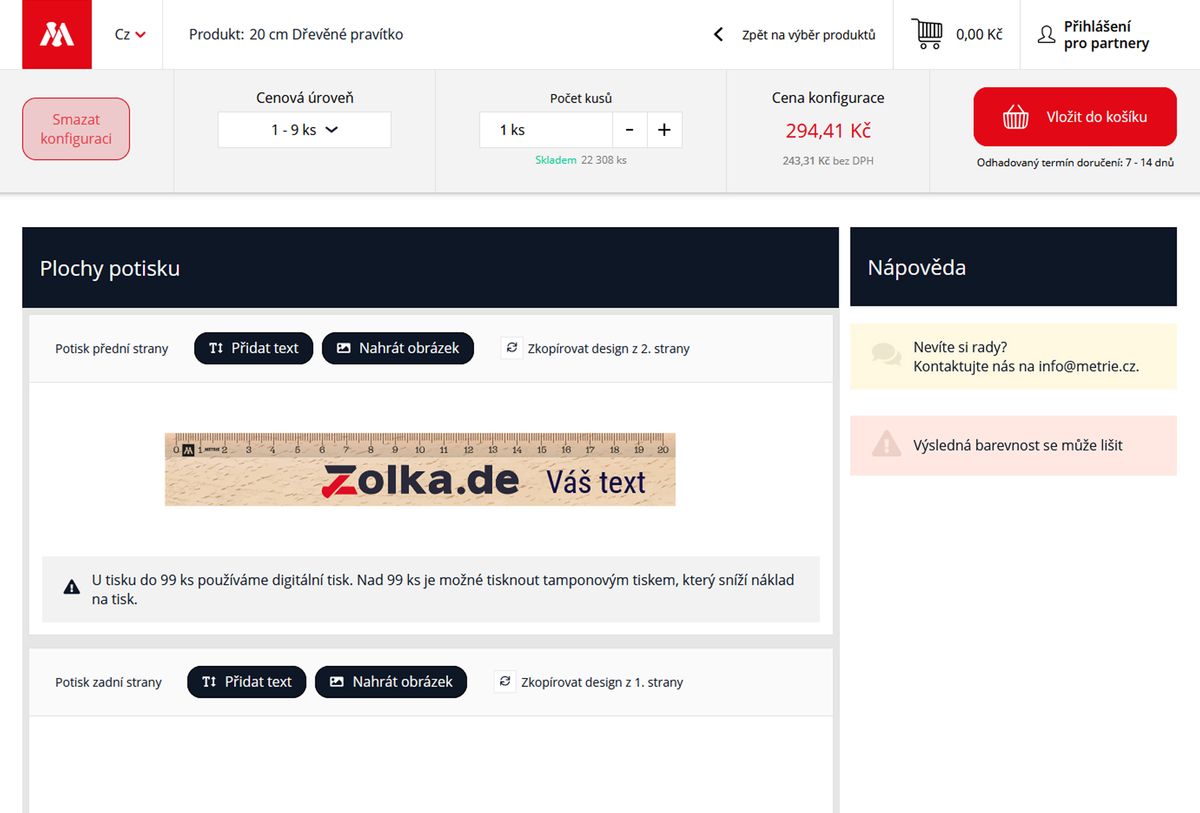
Pro vytvoření návrhu přímo v konfigurátoru používáte PNG nebo JPG/JPEG. To však neznamená, že profesionální grafická data nelze využít při přípravě výroby.
Pokud máte původní soubory SVG, PDF, AI nebo EPS, přiložte je k objednávce v Košíku. Pro přípravu tisku mohou obsahovat kvalitnější a přesnější podklady než rastrový soubor použitý pro online návrh.
Jak postupovat
V konfigurátoru: nahrajte PNG nebo JPG/JPEG a vytvořte požadovaný návrh.
V Košíku: máte-li SVG, PDF, AI nebo EPS, přiložte profesionální soubor k objednávce.
Pokud profesionální data nemáte, nemusíte je kvůli objednávce vytvářet. Jejich dodání není povinné.
Více: Nahrání grafiky
10. Do návrhu se snažíte vložit příliš mnoho informací
Na malé tiskové ploše není vždy vhodné současně umístit logo, dlouhý název společnosti, adresu, několik telefonních čísel, e-mail, webovou adresu a další informace.
Potisk je hlavně reklamní sdělení – nejdůležitější informace musí být viditelná a snadno čitelná. Pokud je prvků příliš mnoho, vzájemně si konkurují, musí se zmenšit a výsledný návrh ztrácí přehlednost.
Jak postupovat
Určete, co má příjemce výrobku vidět jako první.
Vyberte pouze údaje, které mají na výrobku skutečný význam.
Zkraťte dlouhé texty a odstraňte informace, které nejsou pro účel potisku podstatné.
Pokud výrobek nabízí více tiskových ploch, rozdělte informace mezi ně.
Podle účelu může být vhodné například:
logo + webová adresa
nebo:
název společnosti + telefon + web
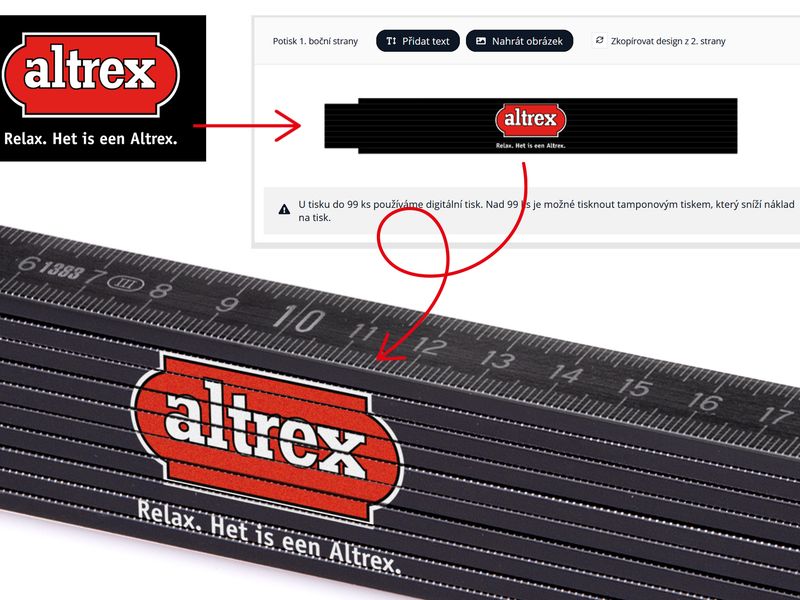
11. Náhled v konfigurátoru považujete za přesnou tiskovou předlohu
Online náhled slouží k zobrazení obsahu, velikosti, umístění a přibližného vzhledu návrhu na konkrétním výrobku.
Není fyzickým barevným vzorkem výsledného potisku. To je důležité zejména u zakázek, u kterých jsou přesně definovány firemní barvy.
Jak postupovat
Náhled v konfigurátoru použijte ke kontrole:
- správného loga nebo obrázku,
- správnosti textu a kontaktních údajů,
- zvolené tiskové plochy,
- velikosti jednotlivých prvků,
- jejich rozmístění a vzájemných proporcí.
Pokud musí být dodrženy konkrétní firemní barvy, nespoléhejte na jejich zobrazení v náhledu. Předejte jejich Pantone (PMS) specifikaci a postupujte podle možností tamponového tisku pro daný výrobek a množství.
Více: Barvy potisku – digitální tisk, přímé barvy a Pantone
Co dělat, když si nejste jistí jak na to…
Kvůli nejistotě ohledně grafických podkladů nemusíte přípravu objednávky přerušovat.
Pro vytvoření návrhu použijte nejlepší dostupný PNG nebo JPG/JPEG.
Máte-li profesionální SVG, PDF, AI nebo EPS, přiložte jej následně v Košíku.
Máte-li definované firemní barvy, předejte jejich Pantone (PMS) označení.
Pokud si nejste jistí kvalitou grafiky, možností konkrétního potisku nebo vhodností dodaných podkladů, kontaktujte nás a poradíme vám s dalším postupem.
E-mail: [email protected]
Telefon: +420 606 766 253
Související články
Barvy potisku
Přečíst článek →Platební metody




Doprava